
macOS M1/M2/M3 芯片 FRP 客户端配置教程
解压后,建议将文件移动到统一目录,方便管理: sudo mkdir -p /usr/local/frp # 将解压出的文件复制进去 配置映射 frpc.toml 这是最关键的一步 后台内网穿透-配置文件中复制配置文件后复制到本地的 frpc.toml中 运行程序 sudo ./frpc -c /usr/local/etc/frp/frpc.toml 配置开机自启: 很多教程讲完上面就结束了,但实际使用中,我们需要 Mac 断电重启后能 自动恢复服务 。
macOS:在 macOS 上解压对应芯片的 frpc,写入控制台给出的 toml,在终端运行并检查隧道状态。
- 下载客户端:把对应系统的压缩包保存到本机。
- 解压:得到 frpc 程序和 frpc.toml 配置文件。
- 写入配置:用文本编辑器打开 frpc.toml,粘贴控制台给出的配置。
- 启动:运行客户端后,用映射出来的地址访问内网服务。
解压后,建议将文件移动到统一目录,方便管理:
sudo mkdir -p /usr/local/frp
# 将解压出的文件复制进去
配置映射 frpc.toml 这是最关键的一步
后台内网穿透-配置文件中复制配置文件后复制到本地的 frpc.toml中
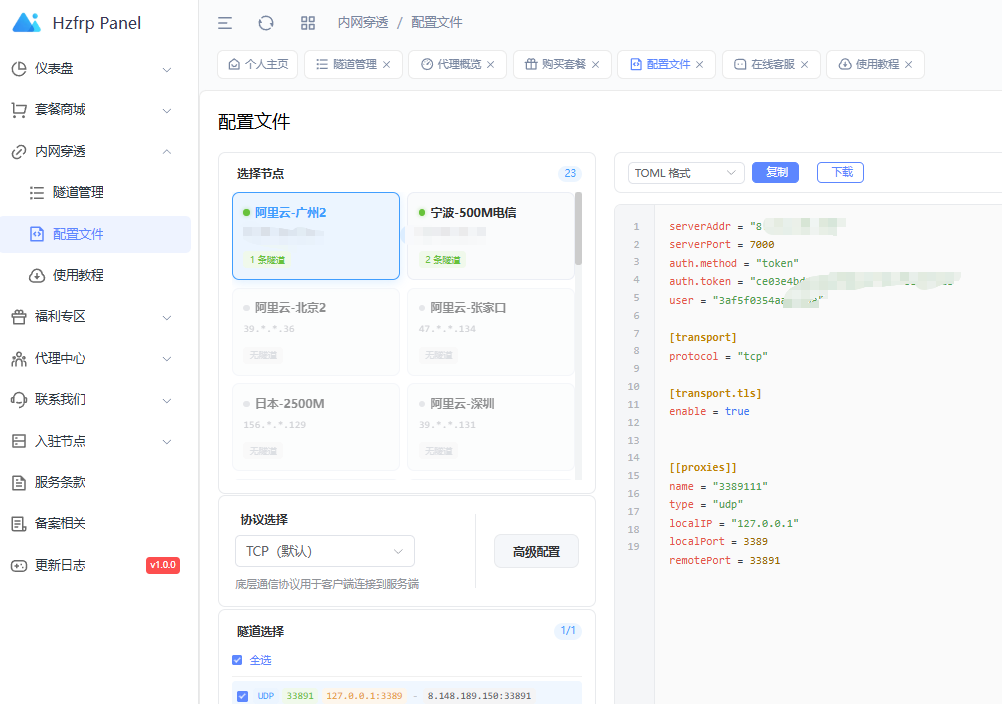
运行程序
sudo ./frpc -c /usr/local/etc/frp/frpc.toml配置开机自启:
很多教程讲完上面就结束了,但实际使用中,我们需要 Mac 断电重启后能自动恢复服务。 在 macOS 上,最优雅的方式不是用脚本,而是使用原生的 launchd 守护进程。
1. 创建 Plist 文件 新建文件 /Library/LaunchDaemons/com.fatedier.frpc.plist,写入以下内容:
<?xml version="1.0" encoding="UTF-8"?>
<!DOCTYPE plist PUBLIC "-//Apple//DTD PLIST 1.0//EN" "http://www.apple.com/DTDs/PropertyList-1.0.dtd">
<plist version="1.0">
<dict>
    <key>Label</key>
    <string>com.fatedier.frpc</string>
    <key>ProgramArguments</key>
    <array>
        <string>/usr/local/frp/frpc</string>
        <string>-c</string>
        <string>/usr/local/etc/frp/frpc.toml</string>
    </array>
    <key>RunAtLoad</key>
    <true/>
    <key>KeepAlive</key>
    <true/>
    <key>StandardOutPath</key>
    <string>/var/log/frpc.log</string>
    <key>StandardErrorPath</key>
    <string>/var/log/frpc-error.log</string>
</dict>
</plist>
2. 加载服务 在终端执行以下命令,赋予权限并启动:
# 修改权限,确保 root 拥有
sudo chown root:wheel /Library/LaunchDaemons/com.fatedier.frpc.plist
sudo chmod 644 /Library/LaunchDaemons/com.fatedier.frpc.plist

# 加载并立即启动
sudo launchctl load /Library/LaunchDaemons/com.fatedier.frpc.plist
至此,你的 Mac 已经变成了一个 7x24 小时在线的 Linux 服务器(虽然内核是 Darwin,但体验很接近)。