群晖 群晖OS FRP 客户端配置教程
2. 编写 frpc 配置文件 将后台中的配置文件下载并上传到/Docker/frpc/中,没有的化自行创建,如/Docker/frpc/frpc.toml 为例 3. 创建容器 由于国内网络对官方 docker hub 不太友好,建议无法下载镜像的用户可以修改注册表。
群晖:在群晖的 Docker 或任务计划中运行 frpc,把 NAS 文件服务的本地端口填进配置,再用公网地址访问。
- 下载客户端:把对应系统的压缩包保存到本机。
- 解压:得到 frpc 程序和 frpc.toml 配置文件。
- 写入配置:用文本编辑器打开 frpc.toml,粘贴控制台给出的配置。
- 启动:运行客户端后,用映射出来的地址访问内网服务。
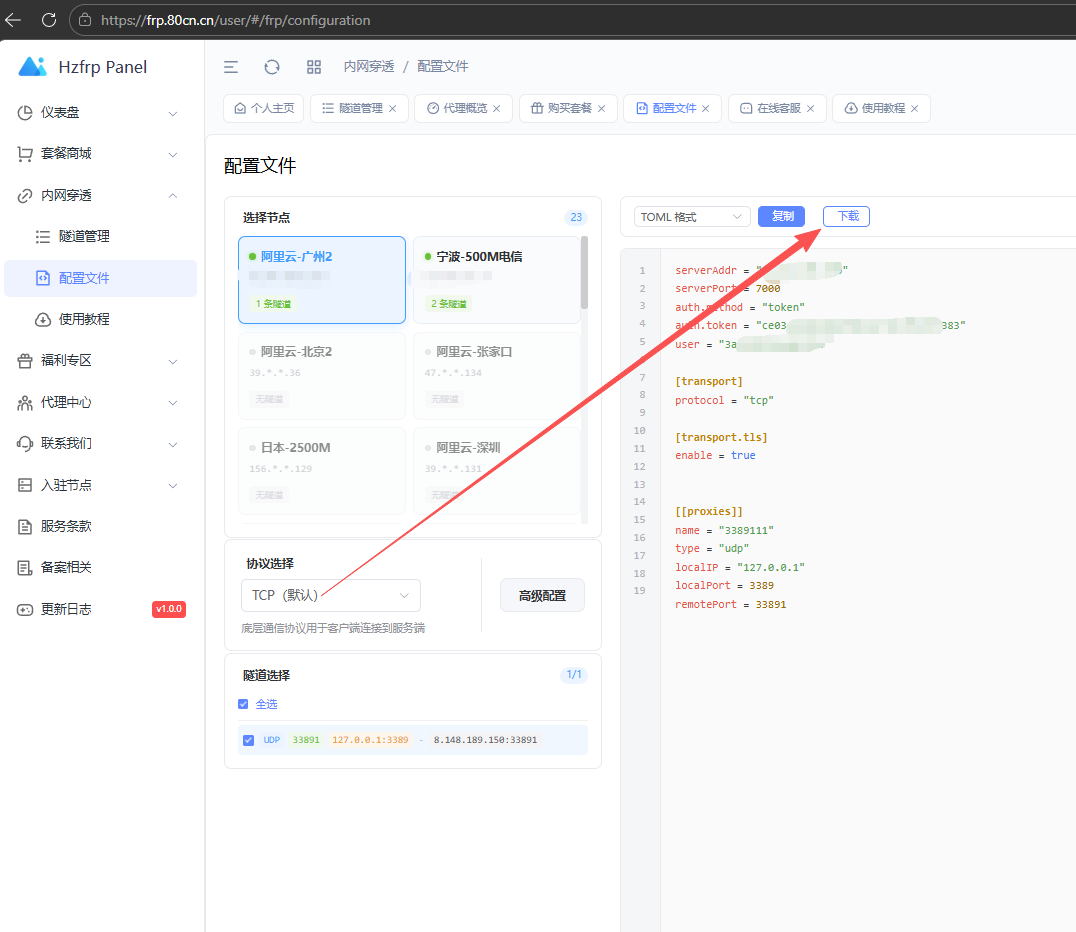
2. 编写 frpc 配置文件
将后台中的配置文件下载并上传到/Docker/frpc/中,没有的化自行创建,如/Docker/frpc/frpc.toml为例
3. 创建容器
由于国内网络对官方 docker hub 不太友好,建议无法下载镜像的用户可以修改注册表。
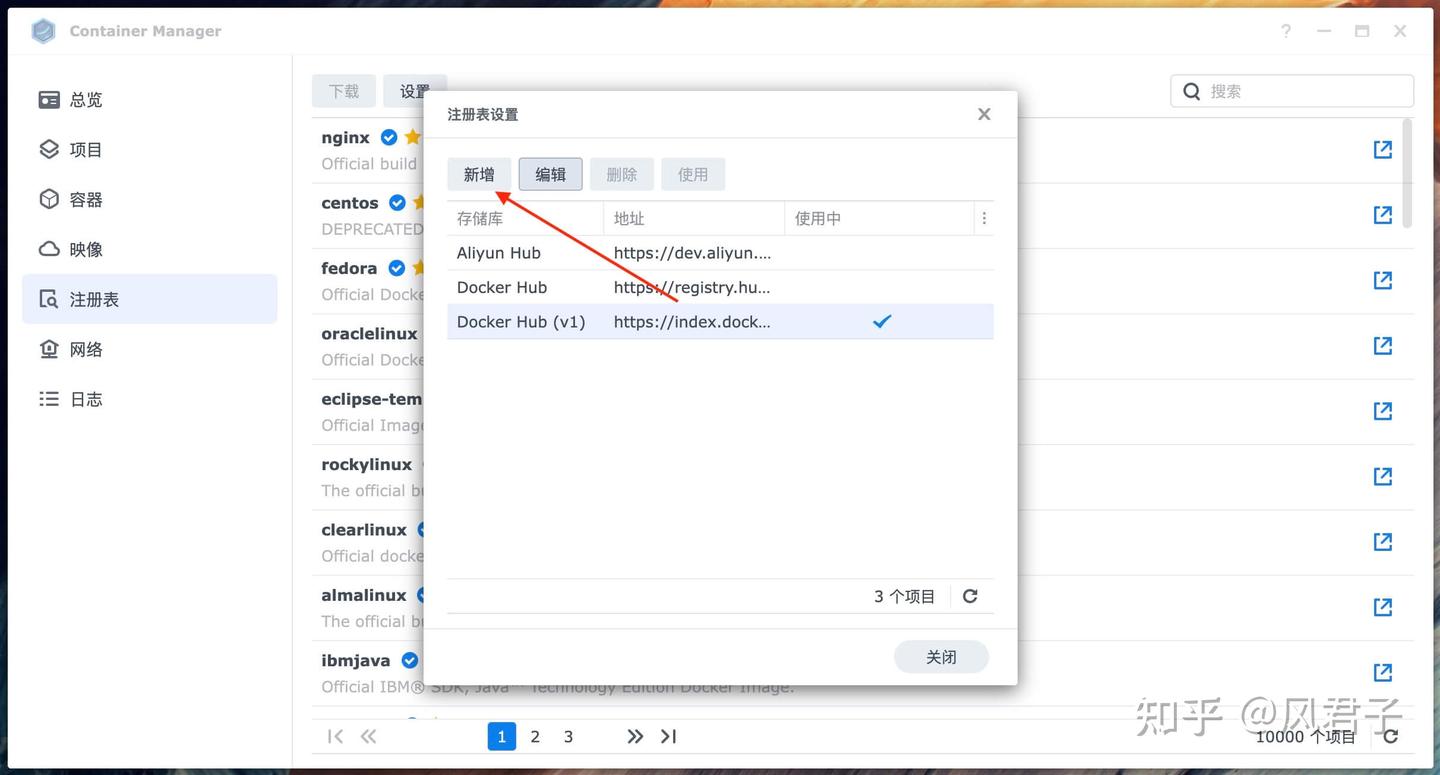
注册表 - 设置 - 新增
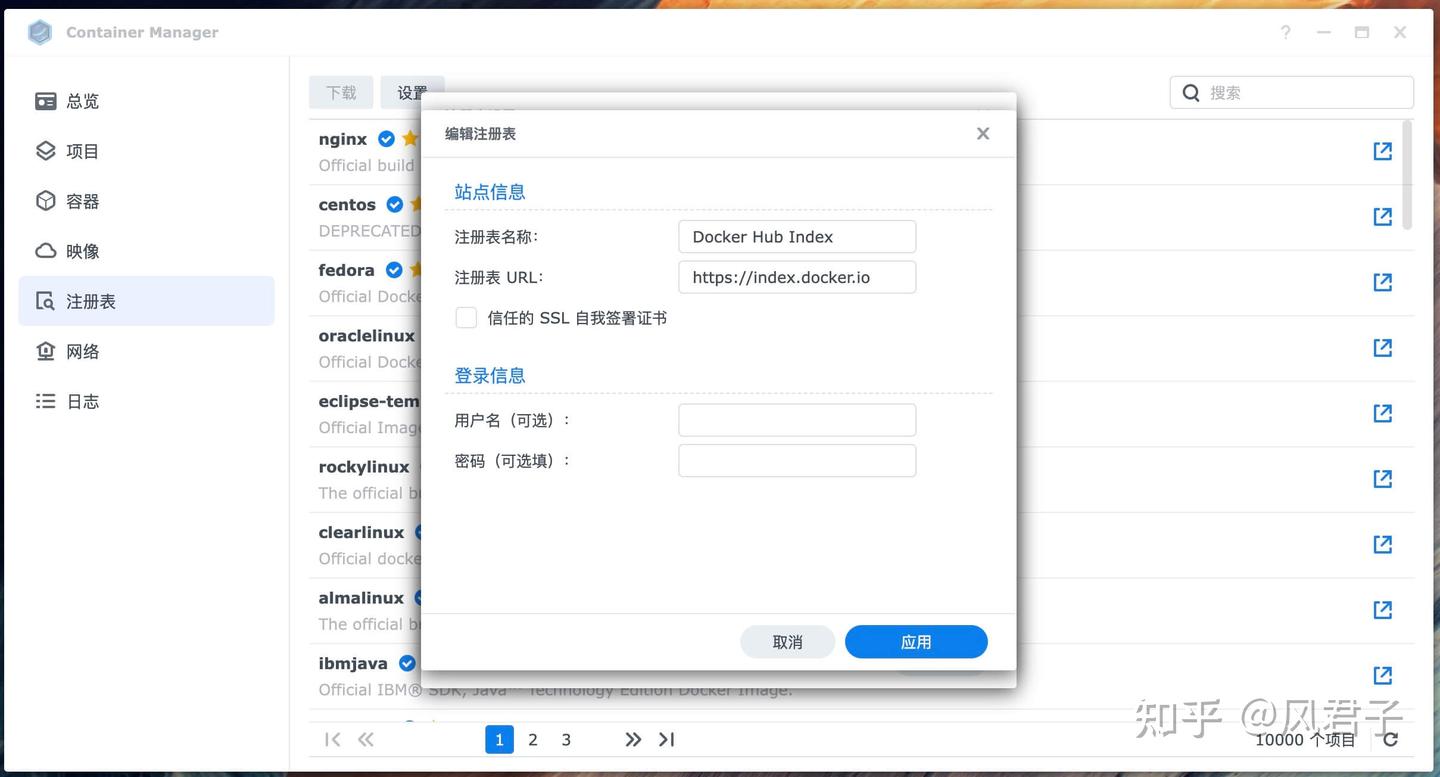
注册表名称随意填写,docker镜像推荐https://docker.1ms.run
注册表 URL:https://docker.1ms.run
Docker 镜像下载
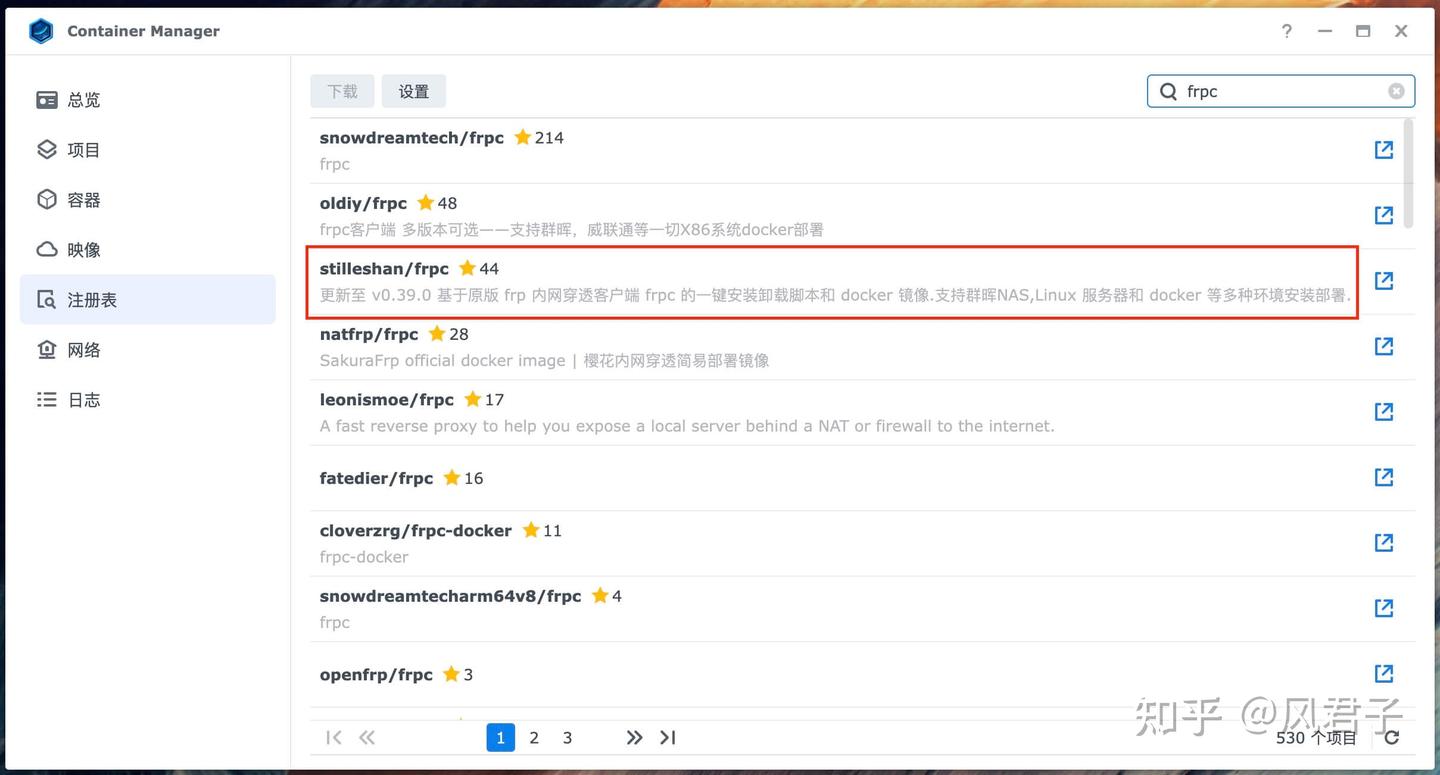
注册表 - 搜索 frpc - 选择 stilleshan/frpc - 下载
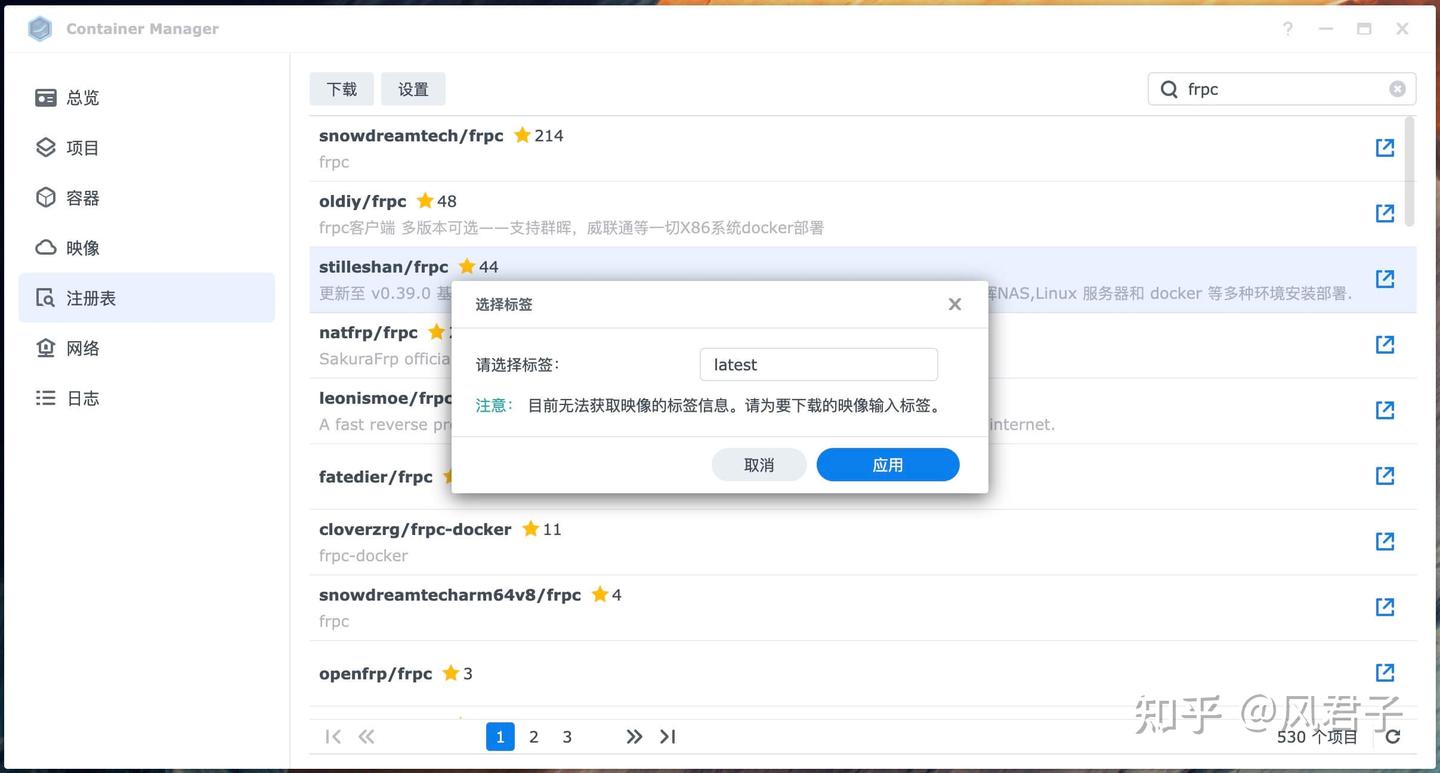
选择 latest 为最新版本
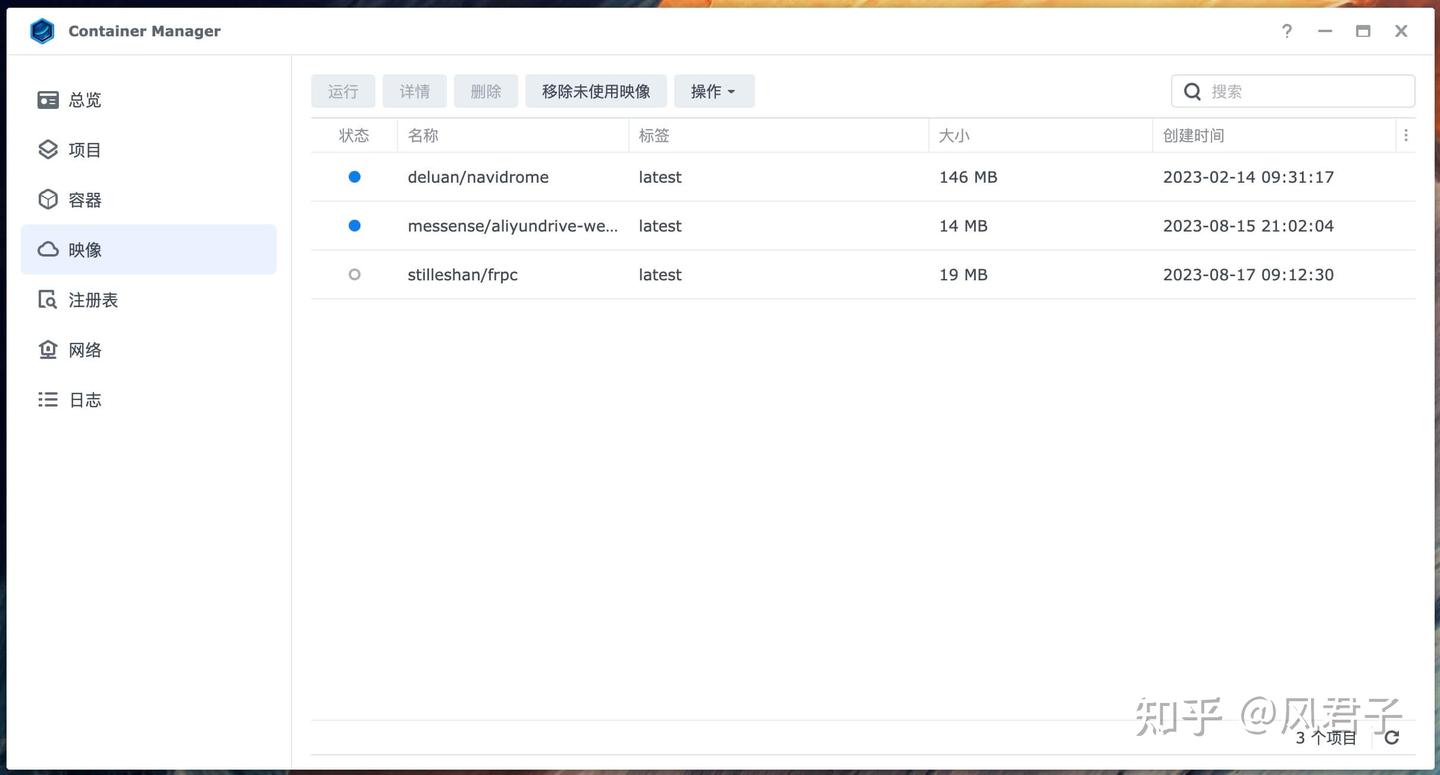
映像中查看已完成下载
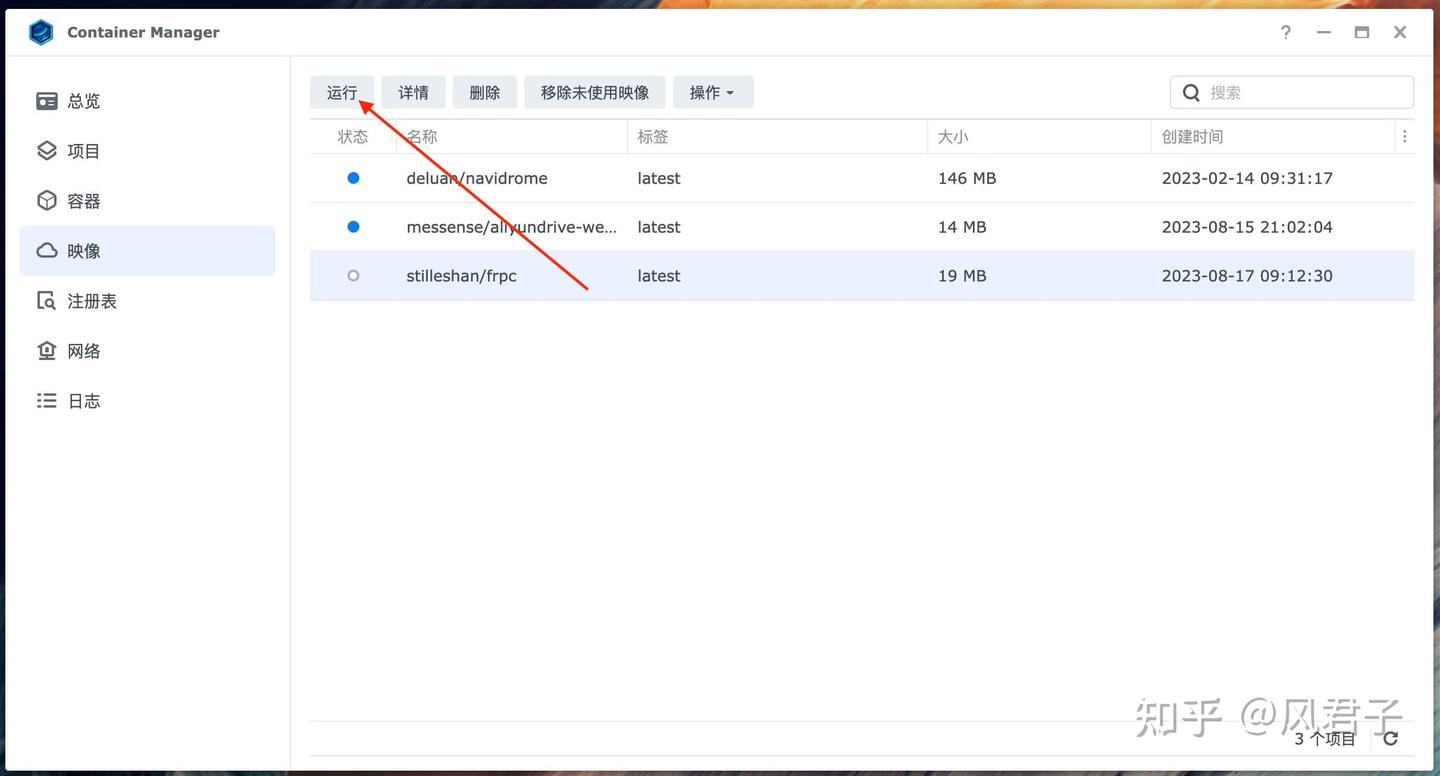
创建容器
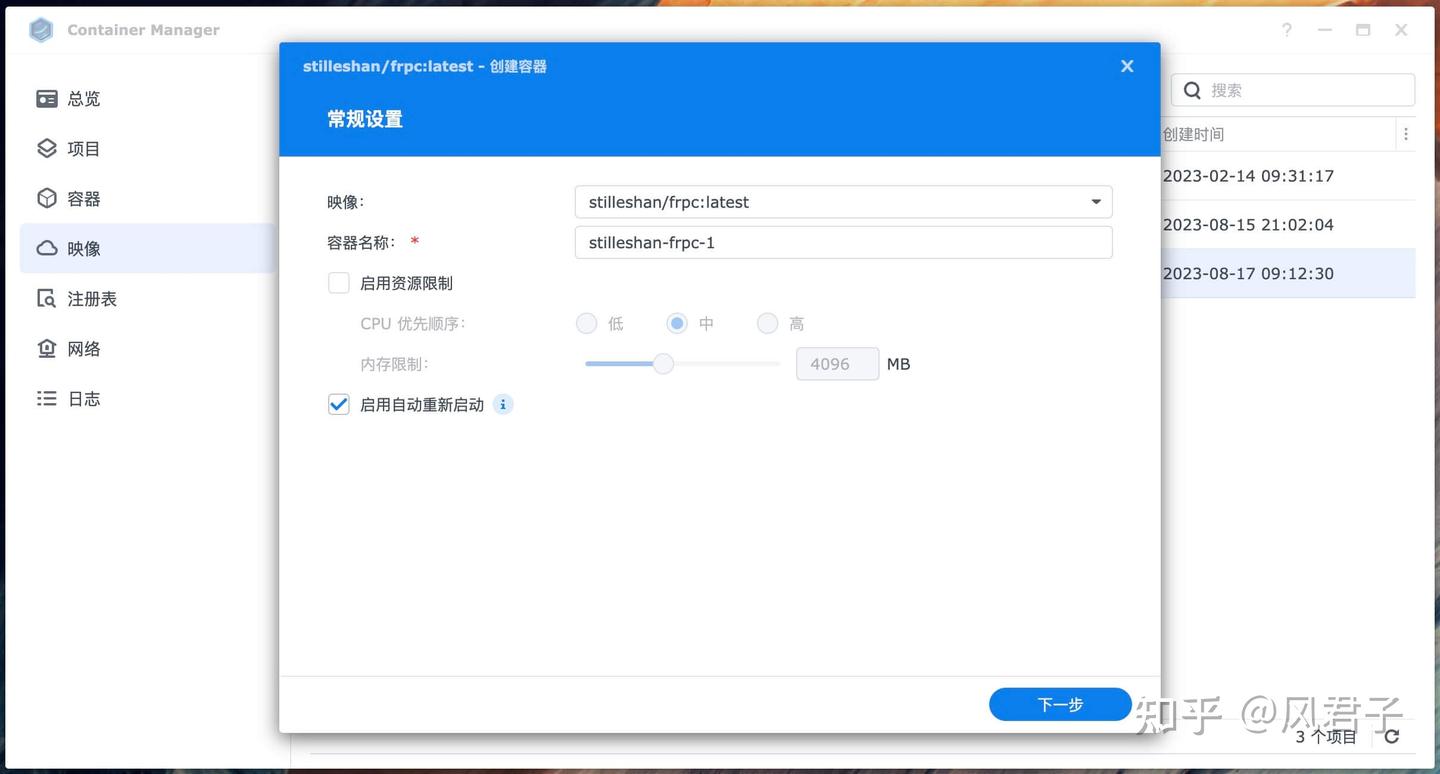
选择映像运行
勾选自动重启,也可不勾选。
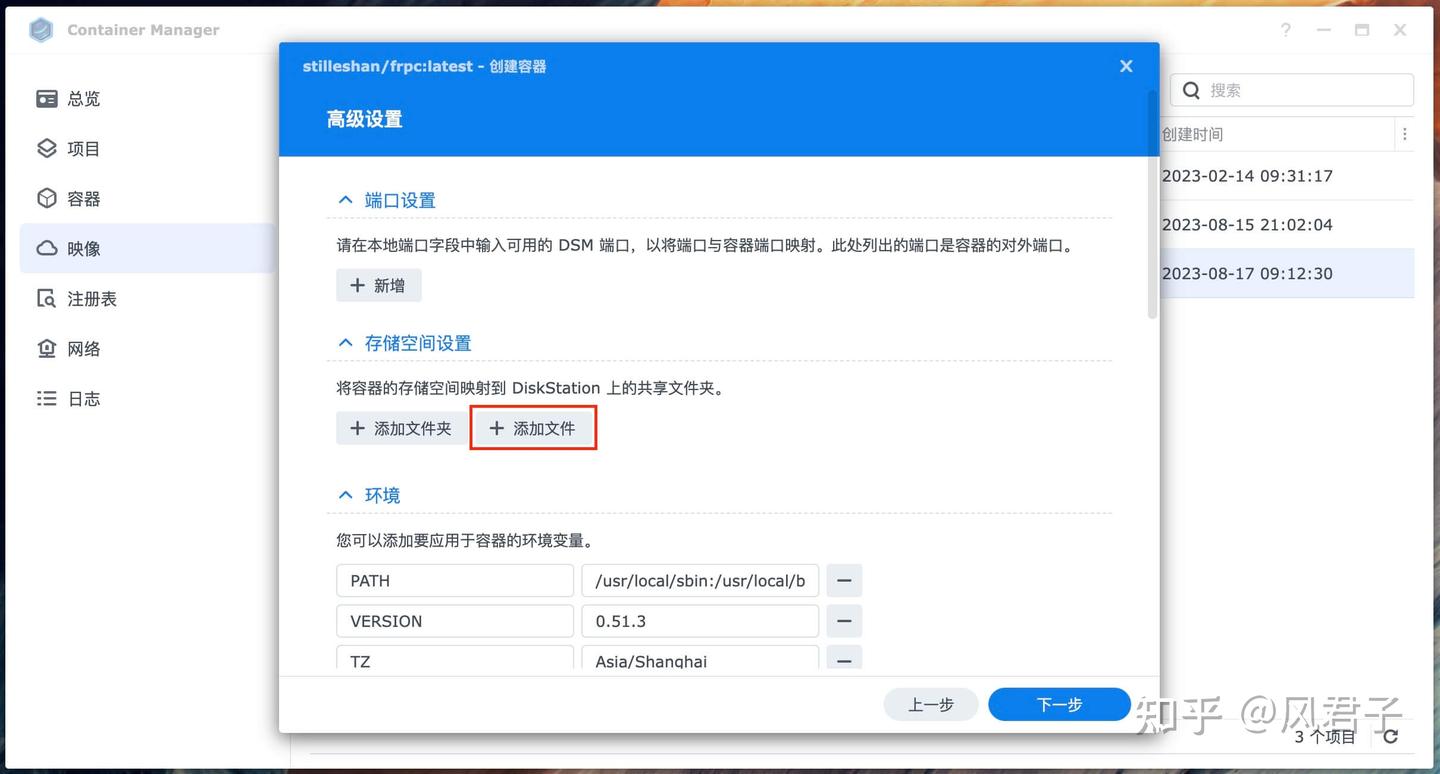
选择添加文件
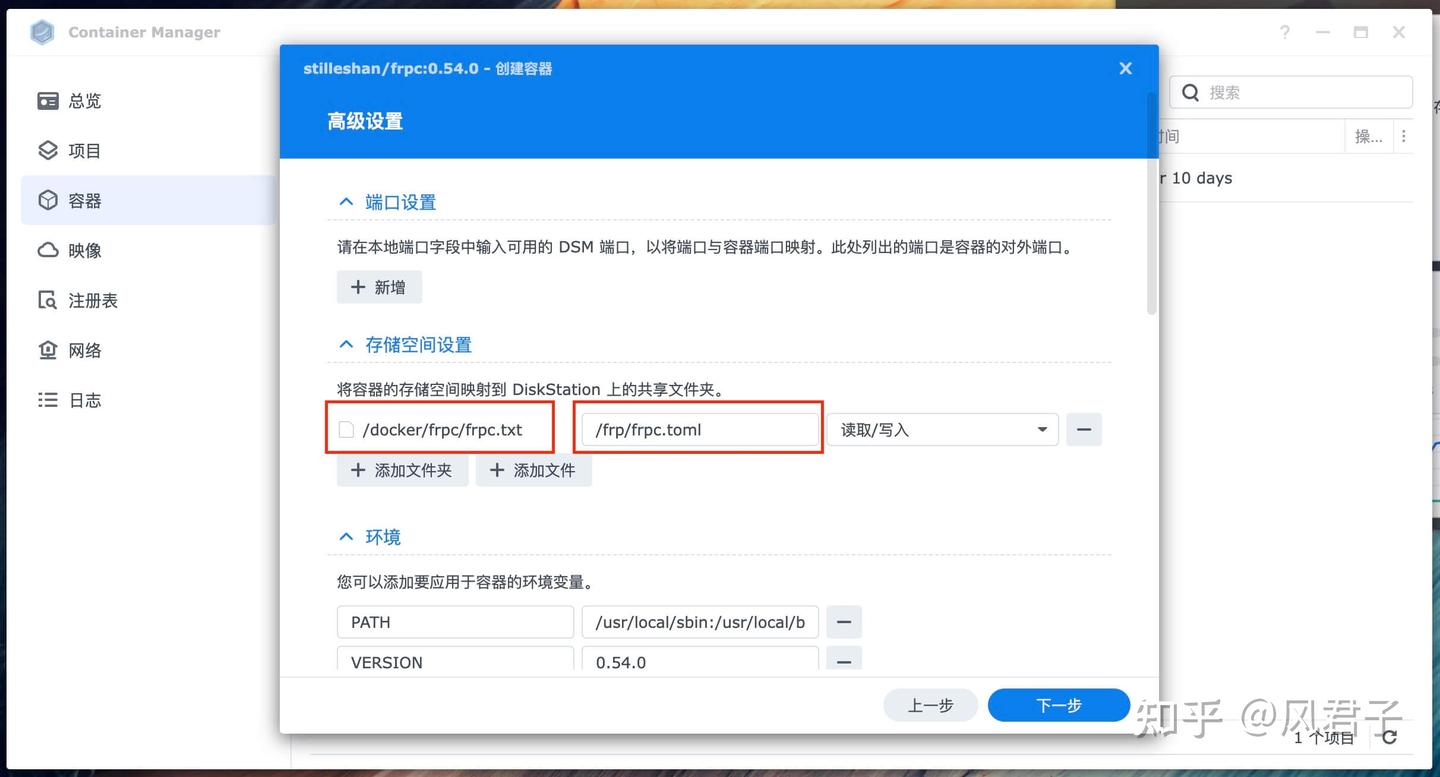
弹出本地文件,选择刚才在docker/frpc文件夹内创建的frpc.txt右边填写框,请填写 /frp/frpc.toml 不要修改,这个地址是镜像内部 frpc.toml 的路径。
填写完毕下一步完成
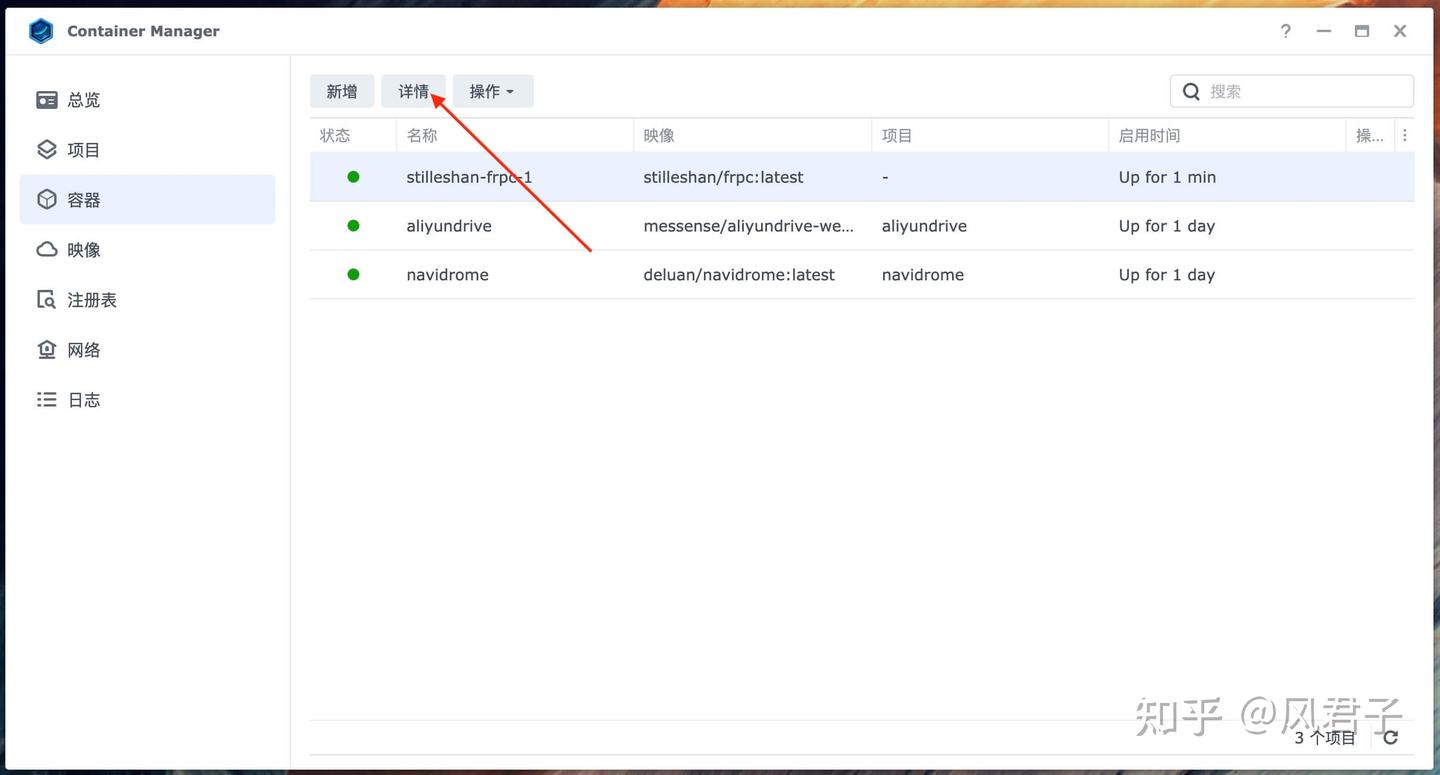
容器 - 选中刚才启动的 frpc 容器 - 详情
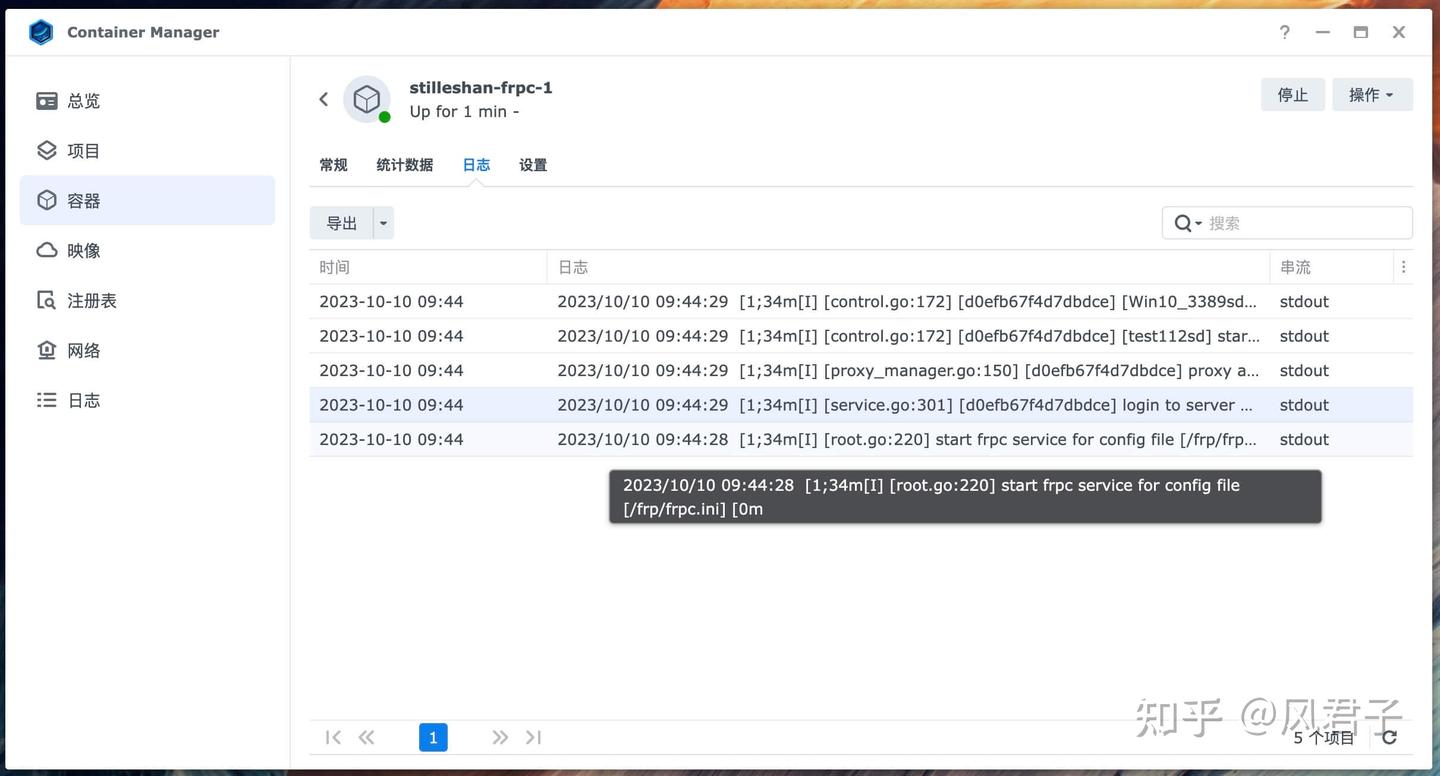
查看日志连接成功